


Cách Sữa lỗi You might not have permission to use this network resource contact the administrator of server to find out if you have access permission
08-03-2021
Cách Sữa lỗi You might not have permission to use this network resource contact the administrator of server to find out if you have access permission

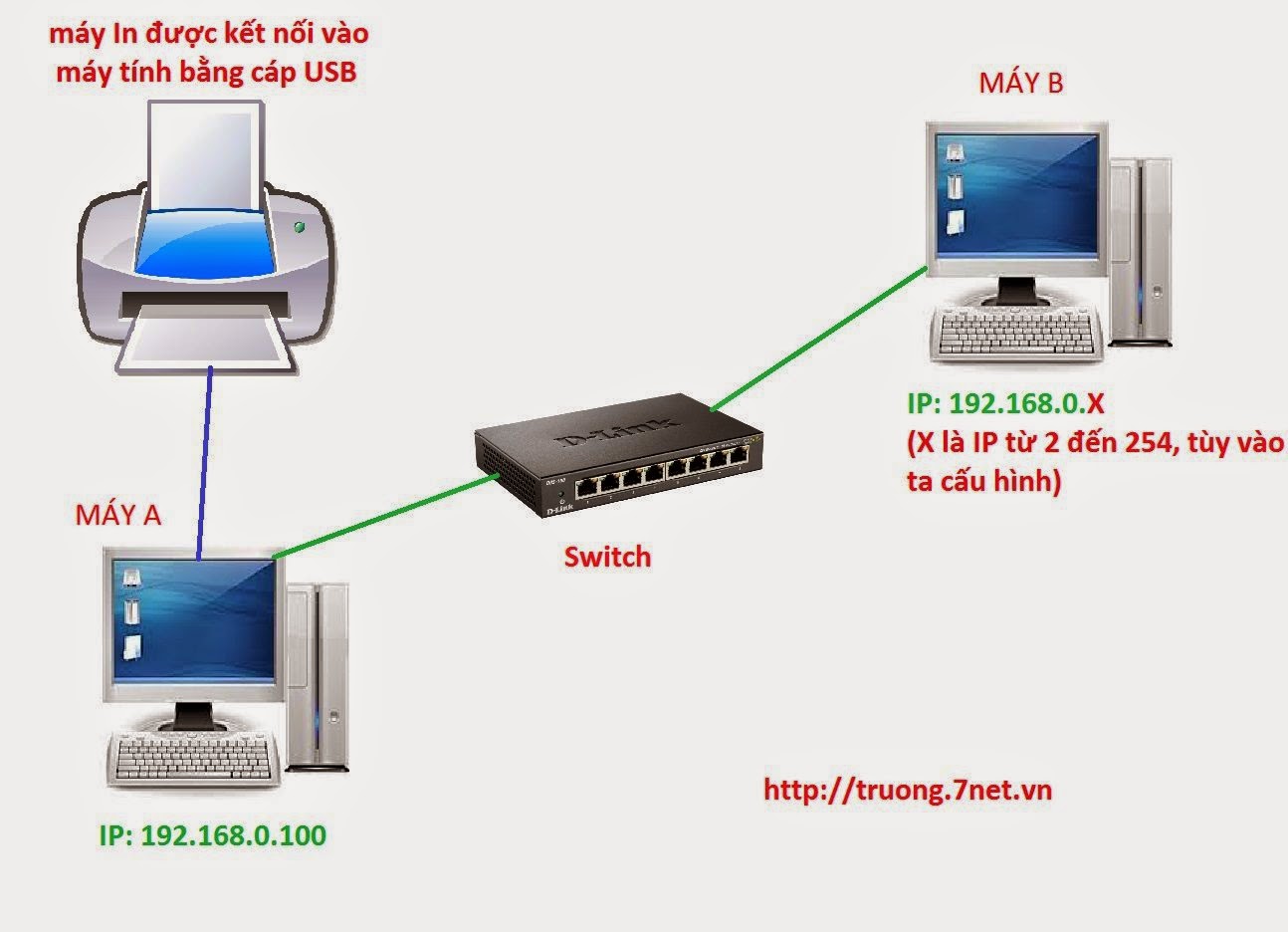
Tôi sẽ giới thiệu về mô hình này như sau:
Máy In được kết nối vào máy tính A bằng cáp USB và đã được cài đặt thành công, và trên máy A tôi bật tính năng chia sẻ máy In qua mang LAN, và cho phép tất cả các máy tính khác trong mạng LAN có thể truy cập vào máy tính A để sử dụng máy In, và tôi đã bật User Guest lên (Chú ý: khi chúng ta bật user Guest lên, những máy tính khác trong mạng LAN truy cập vào máy tính A sẽ không phải nhập tài khoản và mật khẩu)
Và từ máy tính B tôi vào RUN gõ \\192.168.0.100 để kết nối đến máy tính A, thì có thông báo lỗi như hình minh họa bên dưới.

Cách khắc phục lỗi này như sau:
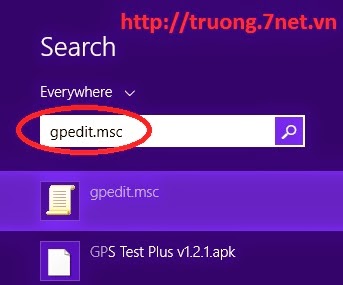
đầu tiên chúng ta vào Run và gõ gpedit.msc, như hình bên dưới

Và làm theo như bước như hình minh họa bên dưới. theo đường dẫn sau: Computer Confifuration>Windows Settings>Security Settings>Local Policies>user Rights Assignment sau đó mở mục Deny access to this computer from the network

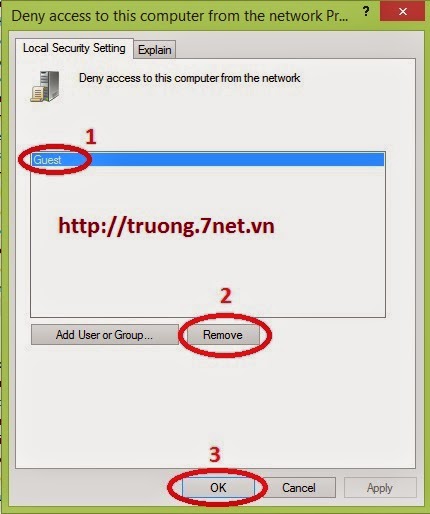
trong của sổ Deny access to this computer from the network, xóa user Guest đi như hình minh họa bên dưới

Giờ bạn kết nối lại máy tính A thông qua địa chỉ IP: 192.168.0.100 sẽ thành công
Máy In được kết nối vào máy tính A bằng cáp USB và đã được cài đặt thành công, và trên máy A tôi bật tính năng chia sẻ máy In qua mang LAN, và cho phép tất cả các máy tính khác trong mạng LAN có thể truy cập vào máy tính A để sử dụng máy In, và tôi đã bật User Guest lên (Chú ý: khi chúng ta bật user Guest lên, những máy tính khác trong mạng LAN truy cập vào máy tính A sẽ không phải nhập tài khoản và mật khẩu)
Và từ máy tính B tôi vào RUN gõ \\192.168.0.100 để kết nối đến máy tính A, thì có thông báo lỗi như hình minh họa bên dưới.

Cách khắc phục lỗi này như sau:
đầu tiên chúng ta vào Run và gõ gpedit.msc, như hình bên dưới
Và làm theo như bước như hình minh họa bên dưới. theo đường dẫn sau: Computer Confifuration>Windows Settings>Security Settings>Local Policies>user Rights Assignment sau đó mở mục Deny access to this computer from the network

trong của sổ Deny access to this computer from the network, xóa user Guest đi như hình minh họa bên dưới
Giờ bạn kết nối lại máy tính A thông qua địa chỉ IP: 192.168.0.100 sẽ thành công
Thông tin khác
- » Khắc phục lỗi Operation failed with error 0x00000002 trong máy in (08.03.2021)
- » CÁCH SỬ DỤNG ĐIỆN THOẠI, MÁY TÍNH BẢNG, IPAD KẾT NỐI HDMI KHÔNG DÂY VỚI MÁY CHIẾU (04.01.2018)
- » Những lợi ích nổi bật của tổng đài điện thoại ip (02.12.2016)
- » TRIỂN KHAI NHIỀU DOMAIN CONTROLLER CHẠY SONG SONG TRÊN WINDOWS SERVER 2012 (VI-VN) (03.08.2016)
- » Giải Pháp Hội Nghị Truyền Hình HDVC Panasonic (01.08.2016)
- » Phần mềm xem camera quan sát trên điện thoại (28.07.2016)
- » Giải pháp camera cho xí nghiệp - nhà máy - trường học -cầu cảng - bến bãi - khoảng cách truyền....300m đến 20km (21.06.2016)
- » Sửa lỗi bàn phím bị loạn chữ, loạn dâu (02.06.2016)


